반응형
유튜브 화면 캡처가 필요할때 간편하고 쉽게 캡처하는 방법입니다.
크롬 확장 프로그램등을 사용하기도 하는데 불편했어요.
가장 간편하고 쉬운 방법은 다음 팟플레이어 입니다.
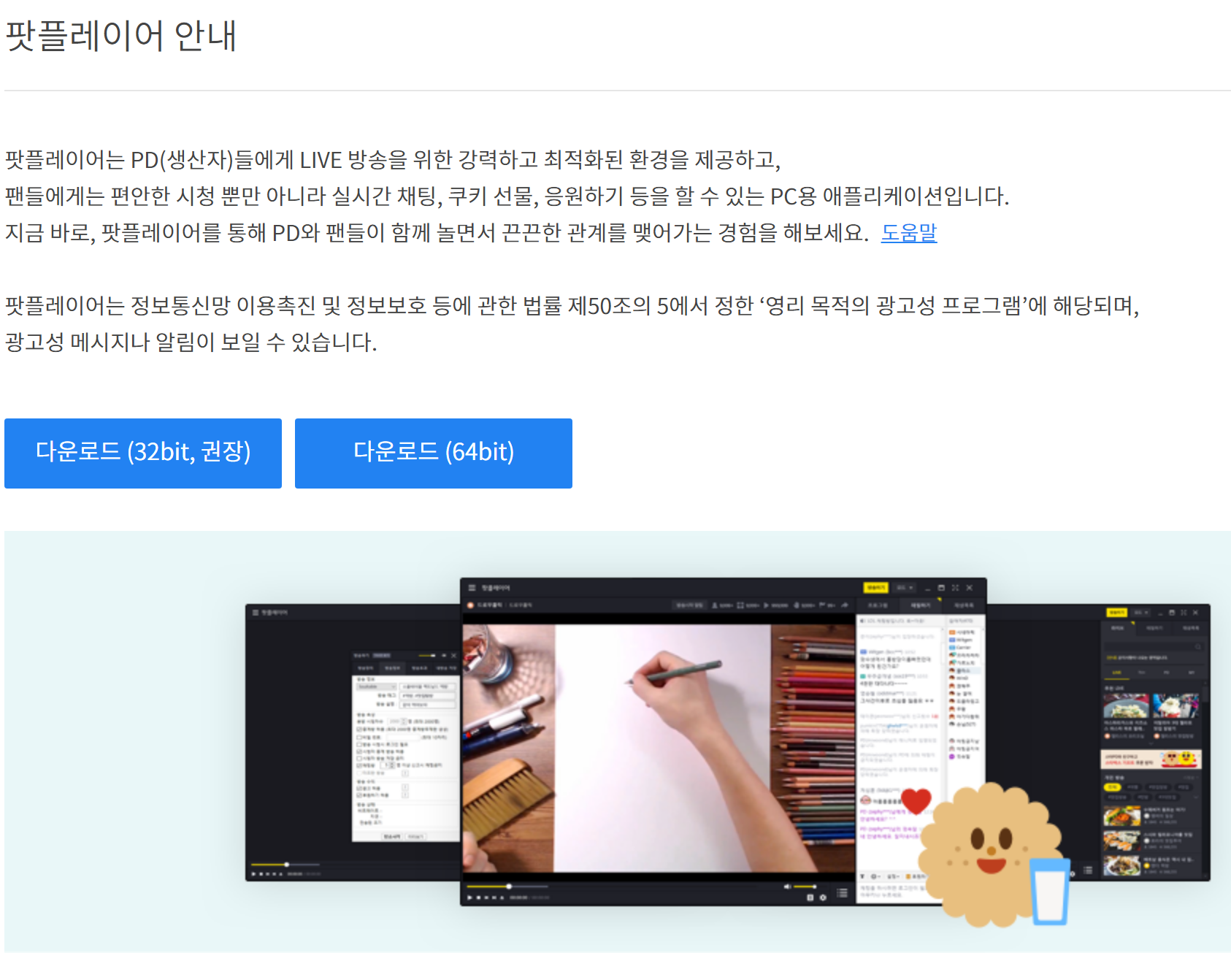
팟플레이어 에서 유튜브를 재생한후 팟플레이어 자체 화면 캡처 기능으로 캡처
1. 유튜브 주소 링크를 복사
2. 팟플레이어에서 열기
- 팟플레이어를 실행한 뒤, 화면 빈 곳을 우클릭 — 열기 — 주소 열기를 누릅니다 (단축키 Ctrl + U)
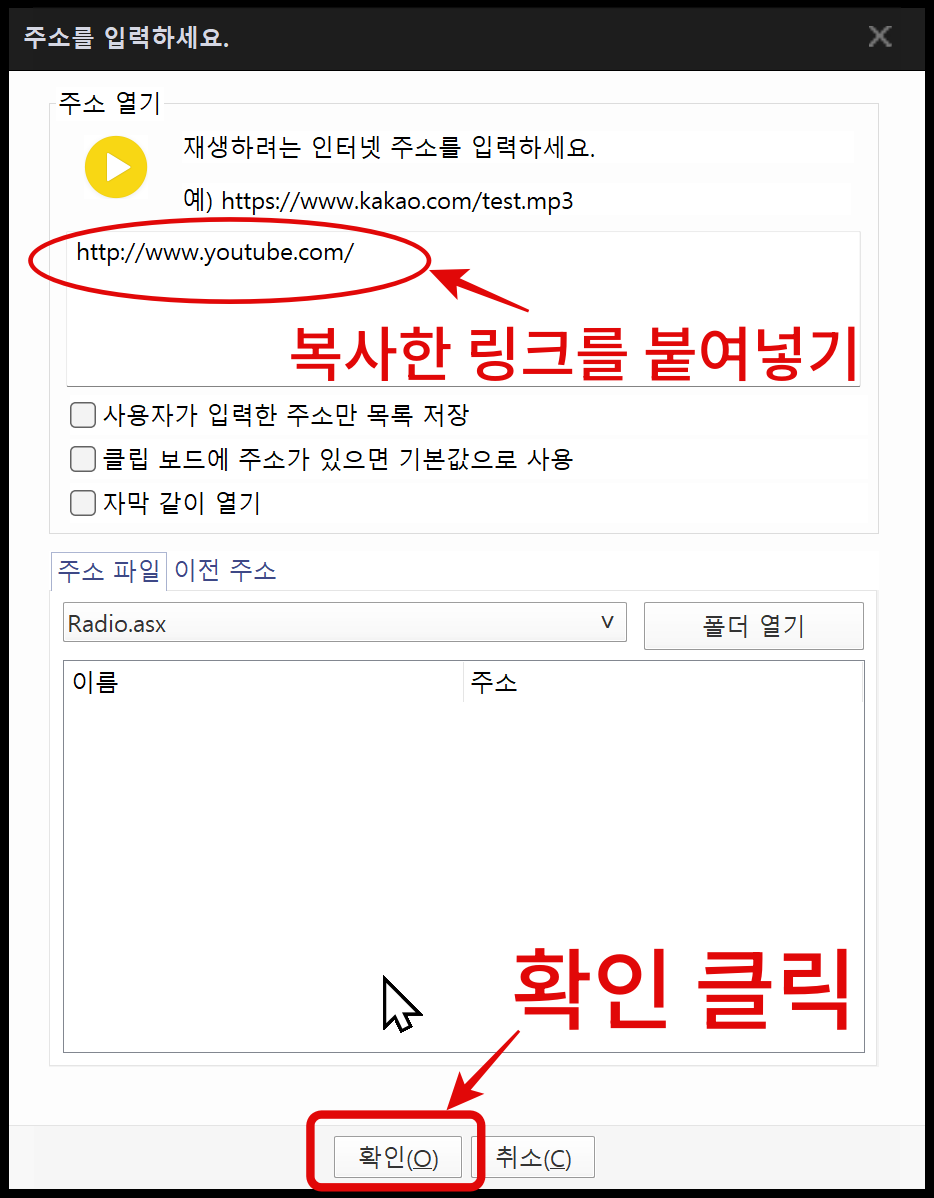
3. 주소 붙여넣기 - 확인 클릭 - 재생
4. 현재 화면 저장 - 단축키 Ctrl + E : Ctrl + e 키를 누를때마다 현재 화면이 캡처되고 저장됩니다.
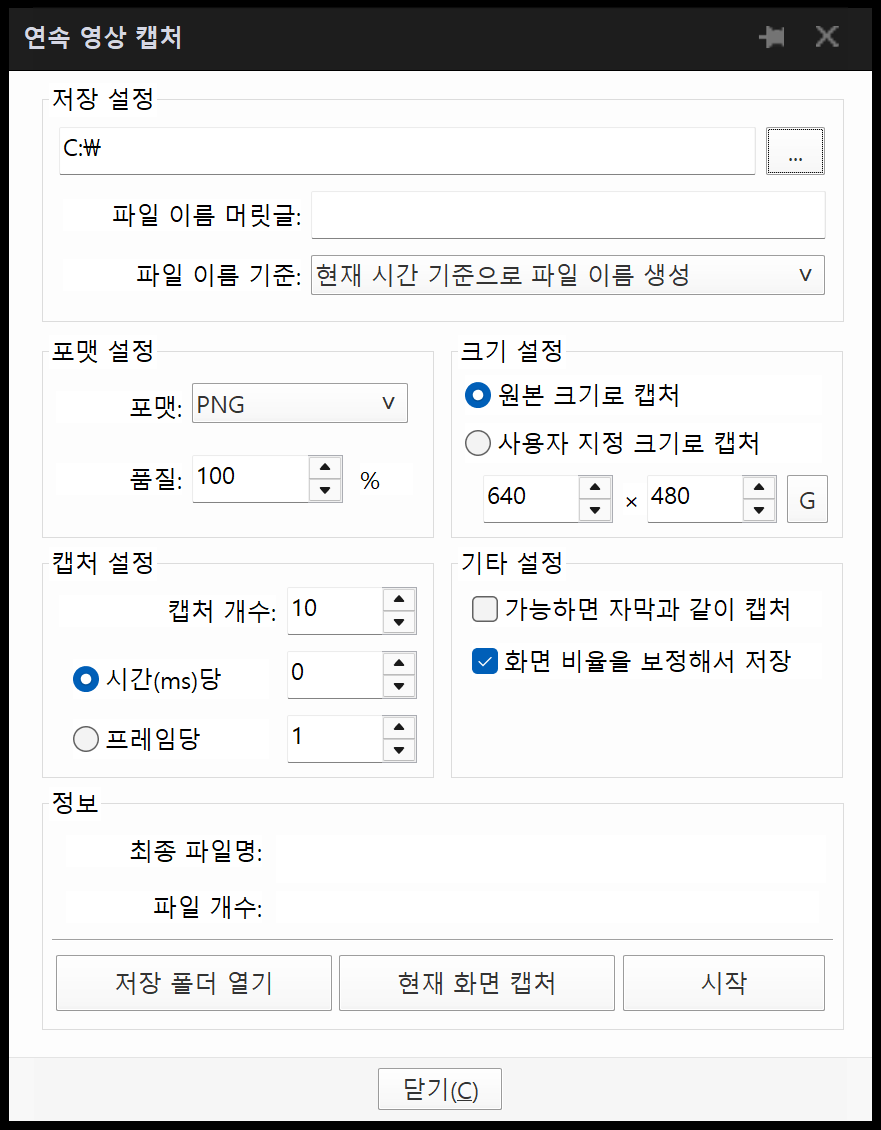
5. 캡처 관련 설정하기 - 단축키 Ctrl + G 입력후 파일 포맷, 저장 폴더 등을 설정합니다.
팁 :
- 유튜브 링크 주소를 복사/붙여넣기 할때는 크롬에서 유튜브를 최고화질 1080 이나 4K 로 선택하여 재생한후 복사/붙여넣기 해야 팟플레이어 에서도 가장 좋은 화질로 재생됩니다.
- 여러개의 화면을 캡처하고 싶을때 팟플레이어서 붙여넣기해서 재생한후 스페이스 바를 눌러 재생을 일시정지하고 그상태에서 키보드 좌우 화살표를 이용하여 캡처하고 싶은 화면으로 이동하여 캡처하면 더 편리합니다.
- 설정창 Ctrl + G 를 실행하여 저장 경로를 확인하고 설정해 두어야 캡처된 이미지를 찾기 편합니다.
요약 :
유튜브 링크 복사
팟플레이어에서 유튜브 열기 Ctrl+U
팟플레이어에서 캡처하기 Ctrl + E
팟플레이어 설정창 Ctrl + G
이상으로 유튜브 화면 캡처를 그 어떤 확장 프로그램보다 쉽고 간편하게 할수 있는 팟플레이어 캡처에 대해서 알아보았습니다.
반응형
'IT' 카테고리의 다른 글
| 윈도우 볼륨 조절 편하게 하기 - Volume2 (0) | 2026.08.04 |
|---|---|
| 아이폰-윈도우 사진 전송 LocalSend (0) | 2026.03.28 |
| QCY T20 후기 (0) | 2025.09.19 |
| 아이폰 ↔ 윈도우 사진 전송 종결자, KDE 커넥트 (0) | 2025.09.04 |
| 윈도우 아이클라우드 사용시 한글 자소 분리 해결 (2) | 2025.08.10 |